
Saber qué ocurre en la red local de casa es fundamental para anticiparnos a posibles problemas. También nos servirá para detectar un problema cuando ya ha ocurrido, y no depende de nosotros su solución definitiva. Hoy en RedesZone os voy a contar los 5 avisos por Telegram que tengo configurados para saber en todo momento qué está ocurriendo en mi red, con el objetivo de no llevarme sorpresas si algo no funciona como debería.
Telegram es un gran método para recibir avisos en cualquier smartphone, la mayoría de servicios de monitorización lo soportan de forma nativa; además, se podría programar fácilmente en un script, si tenemos un bot creado en el popular sistema de mensajería, para enviarlo a través de la línea de comandos. Otras opciones interesantes son crear un grupo de bots con nosotros dentro, y que cada bot esté dado de alta en un servicio de monitorización para así no usar siempre el mismo para diferentes usos. Este artículo no pretende ser un tutorial paso a paso de cómo configurarlo, sino dar ideas de qué podemos monitorizar en nuestro hogar.
Para qué me sirve recibir notificaciones
Las notificaciones nos permiten saber en tiempo real qué está ocurriendo, y ponerle solución si está en nuestra mano hacerlo. Por ejemplo, si la conexión a Internet de casa se cae y estamos fuera, no nos daremos cuenta hasta que no lleguemos o fallen las cámaras IP a las que intentamos entrar. Otro caso muy útil es conocer quién se ha conectado a la red Wi-Fi, e incluso saber si LaLiga ha ordenado bloquear Cloudflare y cientos de webs legítimas, para que en caso de que no carguen, saber el motivo es fundamental para poder evadir ese bloqueo mediante VPN o con unos DNS como los de XDP.
Si tienes un servidor NAS en tu hogar, un mini PC que permita ejecutar Docker, e incluso una pequeña Raspberry Pi, podrás montar fácilmente un pequeño sistema de monitorización como Uptime Kuma para que nos avise de ciertos eventos que ocurren en nuestro hogar, y todo ello en tiempo real y de forma completamente gratis.
Avisos por Telegram que tengo configurados
Todos los siguientes avisos que os voy a explicar los considero fundamentales para controlar todo lo que ocurre en la red, dependiendo del software que uséis o de la capacidad de vuestro homelab, podréis usarlos o adaptarlos a vuestras necesidades, lo importante es que esto os dará algunas ideas muy útiles para implementarlo vosotros mismos.
Nuevo cliente conectado a la red local
En mi red local utilizo un sistema operativo pfSense virtualizado en un servidor NAS de QNAP; este mi router principal y quien gestiona toda la red local. El sistema operativo pfSense tiene un servicio que podemos instalar llamado Arpwatch. Este servicio permite habilitar un sistema de monitorización de todos los clientes conectados en las diferentes VLANs mediante el protocolo ARP. En cuanto detecta un nuevo cliente (ya sea inalámbrico o cableado), automáticamente nos avisará por correo electrónico pero también por Telegram. Este servicio de Arpwatch permite:
- Saber en todo momento todos los clientes conectados con su dirección MAC y el nombre del host.
- Si hay una nueva MAC en la red local, nos lo notificará, junto con la interfaz y la IP proporcionada por el servidor DHCP.
- Si la MAC de una dirección IP cambia, automáticamente nos lo notificará.
Gracias a esta funcionalidad, nos avisará si hay algún cliente legítimo nuevo, o bien si hay un intruso. Todo esto se encuentra integrado en el propio paquete de Arpwatch, no es necesario programar ningún script. Otros sistemas operativos de router profesional también lo soportan, en el caso de usar modelos domésticos, FRITZ! permite enviar avisos por email de nuevos clientes en la red de invitados, los routers ASUS compatibles con el firmware Merlin también podrían enviar notificaciones por Telegram, pero tendrías que programar un script que detectara nuevas MAC y avisara por Telegram de ello.
Caída de la conexión a Internet
Para monitorizar que nuestra conexión a Internet se ha caído, podemos usar Uptime Kuma, haciendo un ping hacia un dominio de DNS dinámico que hayamos configurado previamente. Para configurar correctamente este monitor, asegúrate de cumplir estos requisitos:
- Configurar un DNS dinámico en tu router o servidor NAS, y que se actualice si se cambia la IP pública.
- Tener IP pública en tu conexión a Internet, si usas CG-NAT no podrás saber si tu conexión se ha caído o no.
- Tener habilitada la recepción y contestación de ping en la WAN de Internet, es posible que el firewall de tu router limite esto.
- El sistema de monitorización debe estar fuera de tu red local, en casa de un amigo, en un VPS que hayas contratado, etc.
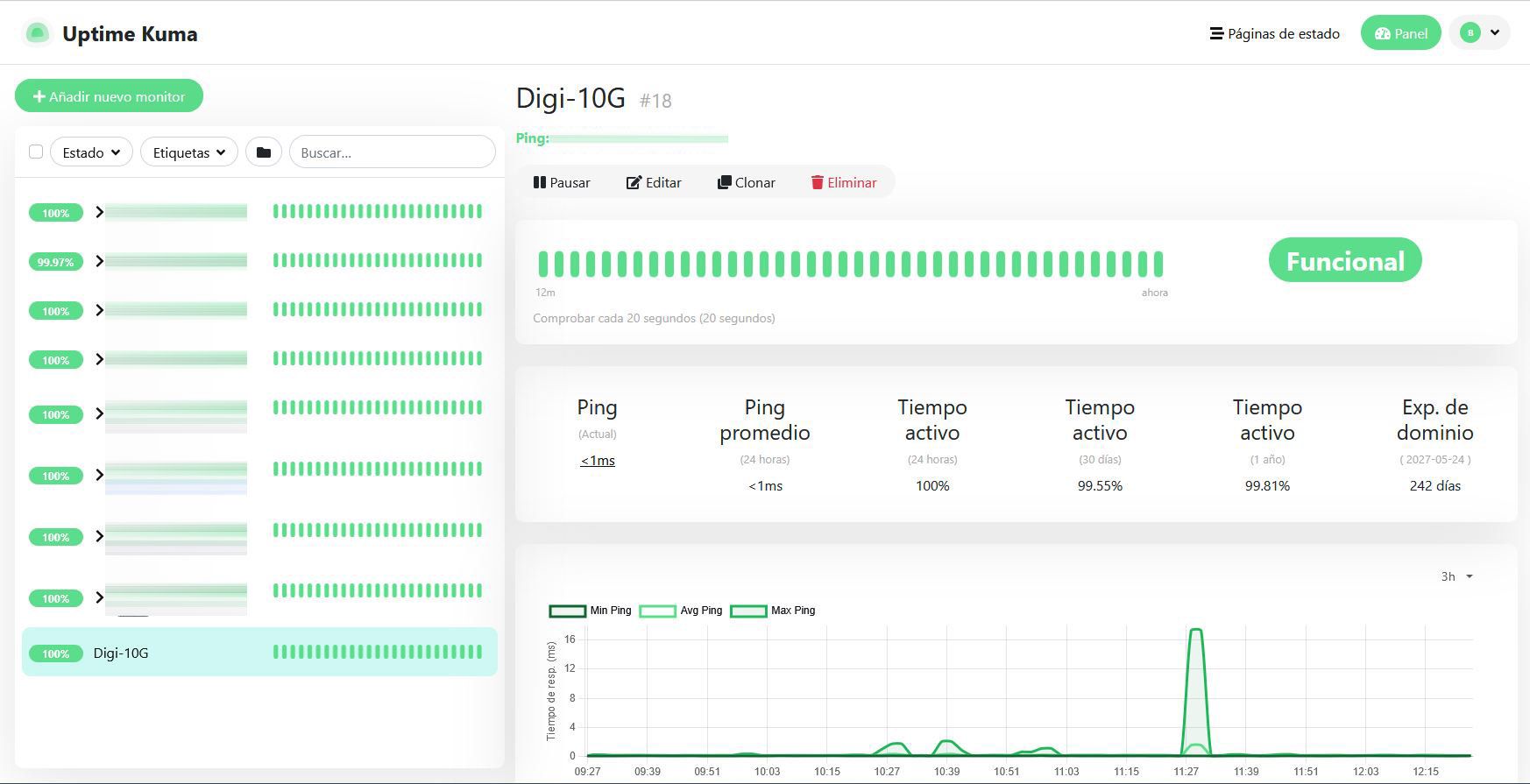
Este punto es crítico: si el monitor está en tu red local y se corta Internet, no recibirás la notificación de caída porque el sistema no podrá enviar el aviso. A no ser que tengas un router con una segunda conexión 4G y empiece a funcionar en caso de caída de la fibra. En nuestro caso personal, no tenemos una conexión de respaldo automática, por lo que la notificación de caída de Internet la tenemos en un VPS mediante Docker y Uptime Kuma.
Caída de cualquier cámara IP o dispositivo de domótica
Antes de llevarte la sorpresa de que un sensor Wi-Fi o una cámara IP en tu hogar ha dejado de funcionar en el peor momento, lo que puedes hacer es monitorizarlos localmente para comprobar que no se han desconectado del Wi-Fi ni de la red local por Ethernet. En este caso, sí puedes montar Uptime Kuma o un sistema de monitorización similar para saberlo, pero os dejamos algunas recomendaciones:


0 Commentaires